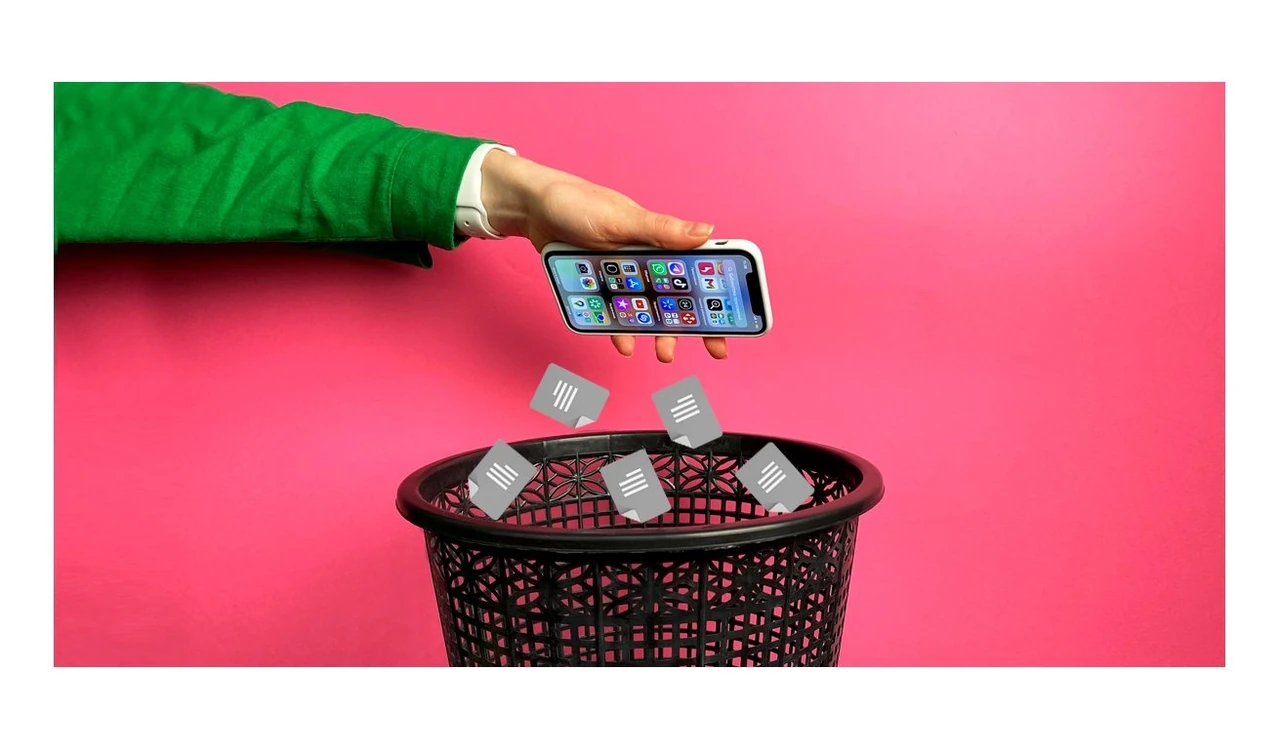
iPhone накапливает мусор так же незаметно, как карман собирает чеки и ключи: фото из поездок, кеш мессенджеров, неиспользуемые приложения и системные файлы тихо съедают гигабайты, пока экран не покажет предупреждение о почти полной памяти. Система iOS уже имеет встроенные инструменты, которые показывают, что именно занимает место, и позволяют освободить пространство без риска потерять важные данные.
Очистка начинается с проверки в Настройках, затем идёт выгрузка редко используемых приложений, оптимизация фото через iCloud и ручная уборка больших вложений в сообщениях или загрузках. Для новичков это простые шаги, которые возвращают скорость, а для продвинутых — точечное управление документами и данными внутри программ.
По моему опыту использования разных моделей в течение месяцев регулярной нагрузки, самый быстрый результат даёт комбинация оптимизации фото и выгрузки нескольких больших игр или медиаприложений: свободное место растёт на несколько гигабайтов без удаления личных файлов. Далее разберём каждый способ подробно, с объяснением, почему он работает и как не наделать лишнего.
Проверка хранилища и первые рекомендации системы
Откройте Настройки, перейдите в Основные и нажмите Хранилище iPhone. Вверху появится цветной график, который разбивает занятый объём на категории: Фото, Приложения, Сообщения, Медиа, Система и другие. Ниже система часто показывает рекомендации — например, выгружать неиспользуемые приложения. Эти подсказки появляются, когда свободного места становится мало, и они основаны на реальной статистике использования.
Нажмите любое приложение в списке, чтобы увидеть отдельно размер самой программы и раздел «Документы и данные». Если программа небольшая, а данные огромные, проблема в кеше или загрузках внутри неё. График обновляется не мгновенно, поэтому после изменений вернитесь через несколько минут. Этот экран — ваш главный пульт: он ничего не меняет сам, пока вы не подтвердите действие.
Самый безопасный старт — включить рекомендации системы, если они есть, и сразу увидеть, какие приложения занимают больше всего. Это занимает одну-две минуты и даёт точную карту мусора.
Выгрузка и удаление приложений
Выгрузка — это золотая середина между полным удалением и сохранением всего. Нажмите приложение в Хранилище iPhone и выберите «Выгрузить приложение». Система убирает код программы, освобождая её размер, но оставляет документы, данные и иконку с облачным значком. Когда понадобится снова, один тап загрузит программу обратно с вашими настройками.
Полное удаление убирает и программу, и все локальные данные с этого устройства. Оно подходит для игр, которые вы закончили, или программ, которыми не пользуетесь месяцами. По моему опыту, выгрузка двух-трёх больших приложений часто возвращает 2–4 ГБ без каких-либо потерь. Автоматическую выгрузку неиспользуемых приложений можно включить в настройках App Store — тогда iOS сама делает это, когда место заканчивается.
- Выгрузка идеальна для редко открываемых приложений: иконка остаётся, данные сохраняются, повторная установка занимает секунды.
- Удаление подходит, когда приложение больше не нужно и его данные можно восстановить из облака или аккаунта.
- Проверьте «Документы и данные»: если они больше самой программы, сначала почистите внутри неё, а уже потом выгружайте.
После выгрузки вернитесь в Хранилище iPhone и убедитесь, что свободное место увеличилось. Если приложение критично для работы, лучше оставить его, а искать мусор в других категориях.
Оптимизация фото и видео
Фото и видео часто занимают больше всего места, особенно 4K-ролики и серии снимков. Перейдите в Настройки, нажмите своё имя, далее iCloud и Фото. Включите синхронизацию этого iPhone и выберите «Оптимизировать хранилище iPhone». Полные оригиналы остаются в iCloud, а на устройстве система хранит уменьшенные копии, которые подгружают полное качество только когда вы их открываете.
Это не удаляет ни одного снимка, а просто переносит тяжёлую часть в облако. Синхронизация может занять от получаса до нескольких часов в зависимости от объёма библиотеки и скорости Wi-Fi. После обычного удаления фото откройте приложение Фото, найдите раздел «Недавно удалённые» в утилитах и очистите его полностью — только тогда место освобождается окончательно. По данным Apple Support, удалённые элементы хранятся там до 30 дней.
Дубликаты и похожие снимки можно просмотреть в том же разделе утилит и убрать вручную. Большие видео лучше перенести на компьютер или внешний накопитель, если iCloud уже заполнен. Оптимизация даёт один из самых больших выигрышей без потери воспоминаний.
Очистка сообщений, Safari и файлов
Сообщения накапливают фото и видео из чатов. В Хранилище iPhone часто есть пункт просмотра больших вложений — там можно выбрать и удалить медиа, не трогая сами переписки. В настройках Сообщений можно ограничить хранение старых чатов: 30 дней или год вместо «навсегда». Это автоматически убирает старые вложения.
Safari чистится в Настройках — Приложения — Safari. Пункт «Очистить историю и данные веб-сайтов» убирает кеш, cookies и историю за выбранный период. Если историю хотите сохранить, зайдите в дополнительные параметры и удалите только данные сайтов. Это занимает меньше минуты и не влияет на другие программы.
В приложении Файлы проверьте папку «На моём iPhone» и Загрузки. Safari и другие программы складывают туда файлы, которые можно просмотреть и удалить. Большие системные данные часто уменьшаются сами после перезагрузки или через несколько дней, когда iOS убирает временные файлы.
| Способ | Что освобождает | Что сохраняется | Риск потери |
|---|---|---|---|
| Выгрузка приложения | Размер программы | Документы и данные | Минимальный |
| Оптимизация фото | Локальные полные версии | Оригиналы в iCloud | Низкий (нужен iCloud) |
| Очистка Недавно удалённых | Уже удалённые фото/видео | Остальная библиотека | Нулевой (уже удалены) |
| Очистка Safari | Кеш и данные сайтов | Закладки и автозаполнение | Низкий |
Данные в таблице собраны из официальных рекомендаций Apple Support по управлению хранилищем и поведения функции оптимизации. Они помогают быстро сравнить, какой шаг даст наибольший эффект именно в вашей ситуации.
Работа с кешем внутри приложений и системными данными
Большинство приложений не имеют отдельной кнопки «очистить кеш», потому что iOS ограничивает доступ сторонних программ к системным файлам. Большие объёмы в разделе «Документы и данные» обычно означают сохранённые медиа, офлайн-контент или временные файлы. В WhatsApp, Telegram или Instagram зайдите в настройки приложения и найдите раздел управления хранилищем — там можно удалить старые медиа из чатов, оставив текст.
Перезагрузка устройства закрывает фоновые процессы и часто уменьшает системные данные. На моделях с Face ID по очереди нажмите кнопки громкости вверх и вниз, затем удерживайте боковую кнопку до появления логотипа Apple. Если системные данные занимают необычно много, подождите несколько дней после очистки других категорий — iOS сама убирает лишнее, когда есть свободное место.
Сторонние «очистители» редко дают больше, чем встроенные инструменты, и могут только предлагать удалить то, что система уже показывает. Лучше полагаться на официальные пути. В нашей практике мы сталкивались со случаями, когда после выгрузки нескольких приложений и оптимизации фото системные данные сами уменьшались на 1–2 ГБ в течение суток.
Регулярное поддержание чистоты и дополнительные шаги
Раз в месяц открывайте Хранилище iPhone и просматривайте список по размеру. Включите автоматическую выгрузку неиспользуемых приложений, чтобы система сама следила за ними. Ограничьте хранение сообщений и периодически очищайте Недавно удалённые в Фото. Большие офлайн-загрузки в Spotify, YouTube или Netflix лучше удалять после просмотра — их всегда можно загрузить снова.
Если iCloud заполнен, проверьте старые резервные копии в настройках iCloud и удалите лишние. Перенос фото на компьютер через Finder или iTunes также освобождает место на телефоне. Для продвинутых пользователей полезен просмотр папки «На моём iPhone» в Файлах и удаление старых загрузок Safari. Эти шаги занимают 10–15 минут и поддерживают телефон быстрым месяцами.
Регулярная проверка хранилища раз в месяц и включение автоматической выгрузки приложений превращают очистку из разовой акции в привычку, которая держит iPhone лёгким и отзывчивым.
Когда место освобождено, телефон снова запускает приложения мгновенно, камера снимает без предупреждений, а обновления устанавливаются спокойно. Комбинация встроенных инструментов iOS даёт стабильный результат без сторонних программ и без риска для личных данных. Если после всех шагов места всё равно мало, стоит проверить, не накопились ли большие файлы в конкретных приложениях, и убрать их внутри.