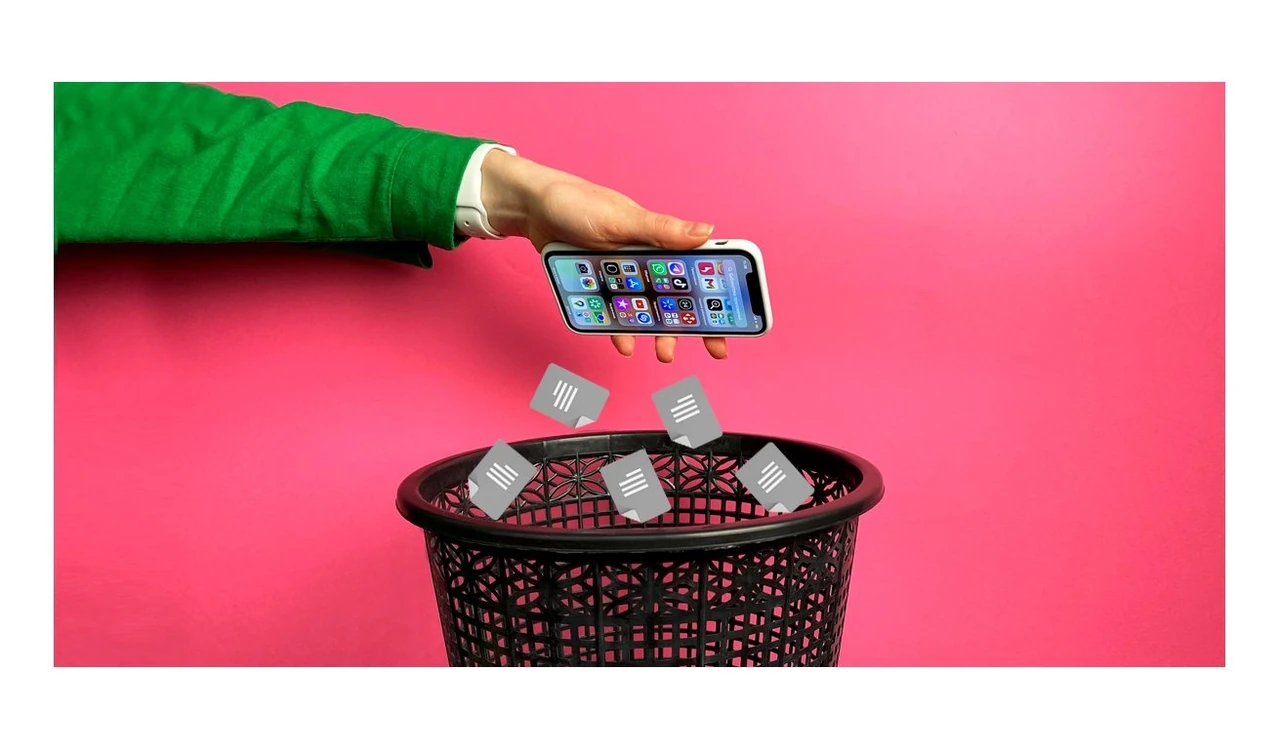
Айфон накопичує сміття так само непомітно, як кишеня збирає чеки й ключі: фото з подорожей, кеш месенджерів, невикористані програми та системні файли тихо з’їдають гігабайти, доки екран не показує попередження про майже повне сховище. Система iOS уже має вбудовані інструменти, які показують, що саме займає місце, і дозволяють звільнити простір без ризику втратити важливі дані.
Очищення починається з перевірки в Налаштуваннях, потім іде вивантаження рідко використовуваних застосунків, оптимізація фото через iCloud і ручне прибирання великих вкладень у повідомленнях чи завантаженнях. Для новачків це прості кроки, які повертають швидкість, а для просунутих — точкове керування документами й даними всередині програм.
За моїм досвідом використання різних моделей протягом місяців регулярного навантаження, найшвидший результат дає комбінація оптимізації фото та вивантаження кількох великих ігор або медіазастосунків: вільне місце зростає на кілька гігабайтів без видалення особистих файлів. Далі розберемо кожен спосіб детально, з поясненням, чому він працює і як не наробити зайвого.
Перевірка сховища і перші рекомендації системи
Відкрийте Налаштування, перейдіть у Загальні й торкніться Сховище iPhone. Зверху з’явиться кольоровий графік, який розбиває зайнятий обсяг на категорії: Фото, Застосунки, Повідомлення, Медіа, Система та інші. Нижче система часто показує рекомендації — наприклад, вивантажувати невикористовувані програми. Ці підказки з’являються, коли вільного місця стає мало, і вони базуються на реальній статистиці використання.
Торкніться будь-якого застосунку в списку, щоб побачити окремо розмір самої програми і розділ «Документи та дані». Якщо програма невелика, а дані величезні, проблема в кеші чи завантаженнях усередині неї. Графік оновлюється не миттєво, тому після змін поверніться через кілька хвилин. Цей екран — ваш головний пульт: він не змінює нічого сам, поки ви не підтвердите дію.
Найбезпечніший старт — увімкнути рекомендації системи, якщо вони є, і одразу побачити, які програми займають найбільше. Це займає одну-дві хвилини і дає точну карту сміття.
Вивантаження та видалення застосунків
Вивантаження — це золота середина між повним видаленням і збереженням усього. Торкніться програми в Сховищі iPhone і оберіть «Вивантажити застосунок». Система прибирає код програми, звільняючи її розмір, але залишає документи, дані та іконку з хмарним значком. Коли знадобиться знову, один тап завантажить програму назад із вашими налаштуваннями.
Повне видалення прибирає і програму, і всі локальні дані з цього пристрою. Воно підходить для ігор, які ви закінчили, чи програм, якими не користуєтеся місяцями. За моїм досвідом, вивантаження двох-трьох великих застосунків часто повертає 2–4 ГБ без жодних втрат. Автоматичне вивантаження невикористовуваних програм можна увімкнути в налаштуваннях App Store — тоді iOS сама робить це, коли місце закінчується.
- Вивантаження ідеальне для рідко відкриваних програм: іконка лишається, дані зберігаються, повторне встановлення займає секунди.
- Видалення підходить, коли програма більше не потрібна і її дані можна відновити з хмари або акаунту.
- Перевірте «Документи та дані»: якщо вони більші за саму програму, спочатку почистіть усередині неї, а вже потім вивантажуйте.
Після вивантаження поверніться в Сховище iPhone і переконайтеся, що вільне місце збільшилося. Якщо програма критична для роботи, краще залишити її, а шукати сміття в інших категоріях.
Оптимізація фото та відео
Фото й відео часто займають найбільше місця, особливо 4K-ролики та серії знімків. Перейдіть у Налаштування, торкніться свого імені, далі iCloud і Фото. Увімкніть синхронізацію цього iPhone і оберіть «Оптимізувати сховище iPhone». Повні оригінали залишаються в iCloud, а на пристрої система тримає зменшені копії, які підвантажують повну якість лише коли ви їх відкриваєте.
Це не видаляє жодного знімка, а просто переносить важку частину в хмару. Синхронізація може зайняти від пів години до кількох годин залежно від обсягу бібліотеки та швидкості Wi-Fi. Після звичайного видалення фото відкрийте застосунок Фото, знайдіть розділ «Нещодавно видалені» в утилітах і очистіть його повністю — лише тоді місце звільняється остаточно. За даними Apple Support, видалені елементи зберігаються там до 30 днів.
Дублікати та схожі знімки можна переглянути в тому ж розділі утиліт і прибрати вручну. Великі відео краще перенести на комп’ютер або зовнішній накопичувач, якщо iCloud уже заповнений. Оптимізація дає один із найбільших виграшів без втрати спогадів.
Очищення повідомлень, Safari та файлів
Повідомлення накопичують фото й відео з чатів. У Сховищі iPhone часто є пункт перегляду великих вкладень — там можна вибрати й видалити медіа, не чіпаючи самі листування. У налаштуваннях Повідомлень можна обмежити зберігання старих чатів: 30 днів або рік замість «назавжди». Це автоматично прибирає старі вкладення.
Safari чиститься в Налаштуваннях — Застосунки — Safari. Пункт «Очистити історію та дані вебсайтів» прибирає кеш, cookies й історію за обраний період. Якщо історію хочете зберегти, зайдіть у додаткові параметри й видаліть лише дані сайтів. Це займає менше хвилини й не впливає на інші програми.
У застосунку Файли перевірте папку «На моєму iPhone» і Завантаження. Safari та інші програми складають туди файли, які можна переглянути й видалити. Великі системні дані часто зменшуються самі після перезавантаження або через кілька днів, коли iOS прибирає тимчасові файли.
| Спосіб | Що звільняє | Що зберігається | Ризик втрати |
|---|---|---|---|
| Вивантаження застосунку | Розмір програми | Документи й дані | Мінімальний |
| Оптимізація фото | Локальні повні версії | Оригінали в iCloud | Низький (потрібен iCloud) |
| Очищення Нещодавно видалених | Уже видалені фото/відео | Решта бібліотеки | Нульовий (уже видалені) |
| Очищення Safari | Кеш і дані сайтів | Закладки й автозаповнення | Низький |
Дані в таблиці зібрані з офіційних рекомендацій Apple Support щодо керування сховищем і поведінки функції оптимізації. Вони допомагають швидко порівняти, який крок дасть найбільший ефект саме у вашій ситуації.
Робота з кешем усередині програм і системними даними
Більшість застосунків не мають окремої кнопки «очистити кеш», бо iOS обмежує доступ сторонніх програм до системних файлів. Великі обсяги в розділі «Документи та дані» зазвичай означають збережені медіа, офлайн-контент чи тимчасові файли. У WhatsApp, Telegram чи Instagram зайдіть у налаштування програми й знайдіть розділ керування сховищем — там можна видалити старі медіа з чатів, залишивши текст.
Перезавантаження пристрою закриває фонові процеси й часто зменшує системні дані. На моделях із Face ID по черзі натисніть кнопки гучності вгору й вниз, потім утримуйте бічну кнопку до появи логотипа Apple. Якщо системні дані займають незвично багато, зачекайте кілька днів після очищення інших категорій — iOS сама прибирає зайве, коли є вільне місце.
Сторонні «очищувачі» рідко дають більше, ніж вбудовані інструменти, і можуть лише пропонувати видалити те, що система вже показує. Краще покладатися на офіційні шляхи. У нашій практиці ми стикалися з випадками, коли після вивантаження кількох програм і оптимізації фото системні дані самі зменшувалися на 1–2 ГБ протягом доби.
Регулярне підтримання чистоти та додаткові кроки
Раз на місяць відкривайте Сховище iPhone і переглядайте список за розміром. Увімкніть автоматичне вивантаження невикористовуваних програм, щоб система сама стежила за ними. Обмежте збереження повідомлень і періодично очищайте Нещодавно видалені в Фото. Великі офлайн-завантаження в Spotify, YouTube чи Netflix краще видаляти після перегляду — їх завжди можна завантажити знову.
Якщо iCloud заповнений, перевірте старі резервні копії в налаштуваннях iCloud і видаліть зайві. Перенесення фото на комп’ютер через Finder або iTunes також звільняє місце на телефоні. Для просунутих користувачів корисний перегляд папки «На моєму iPhone» у Файлах і видалення старих завантажень Safari. Ці кроки займають 10–15 хвилин і підтримують телефон швидким місяцями.
Регулярна перевірка сховища раз на місяць і ввімкнення автоматичного вивантаження програм перетворюють очищення з разової акції на звичку, яка тримає айфон легким і чуйним.
Коли місце звільнене, телефон знову запускає програми миттєво, камера знімає без попереджень, а оновлення встановлюються спокійно. Комбінація вбудованих інструментів iOS дає стабільний результат без сторонніх програм і без ризику для особистих даних. Якщо після всіх кроків місце все одно мало, варто перевірити, чи не накопичилися великі файли в конкретних програмах, і прибрати їх усередині.